

Трассировка и с чем ее едят #2
Вступление
Привет 👋
Это вторая часть серии статей о трассировке
Другие части: №1, №3
Здесь мы рассмотрим следующие моменты:
- Что такое WinMTR;
- Где скачать утилиту;
- Разбор интерфейса;
- Проведение трассировки с использованием WinMTR;
- Частые ошибки в программе и их решение.
Что такое WinMTR?
WinMTR - как и утилита tracert, составляет маршрут трафика между компьютером на котором она установлена и указанным ресурсом в сети. В процессе составления маршрута программа указывает все промежуточные ресурсы, пинг и потери пакетов на них.
Где скачать?
Загружать программу лучше с проверенных ресурсов, например с:
Интерфейс программы
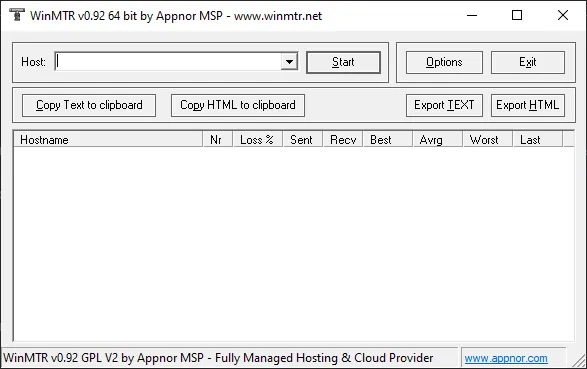
Разберем интерфейс программы:
- Поле Host - поле, для ввода домена или ip-адреса конечного сервера, до которого будем проверять маршрут
- Кнопка Start - запуск трассировки
- Столбец Hostname - адрес шага (хопа) в сети
- Столбец Nr - номер шага (хопа)
- Столбец Loss - процент потерь пакетов на текущем шаге (хопе)
- Столбец Send - количество отправленных пакетов на текущий шаг (хоп)
- Столбец Recv (Received) - количество ответных пакетов на текущем шаге (хопе)
- Столбец Best - лучший пинг за все пакеты
- Столбец Avrg (Average) - средний пинг за все пакеты
- Столбец Worst - худший пинг за все пакеты
- Столбец Last - пинг последнего пакета
Проведение диагностики
Запуск трассировки
Итак, для начала трассировки понадобится лишь ввести доменное имя или IP-адрес в поле Host, и нажать кнопку Start. Возьмем к примеру данный сайт: guides.chrsnv.ru
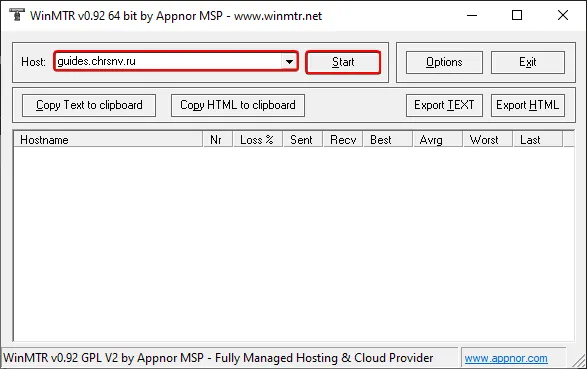
Жмем Start
Если делаем трассировку до сайта - достаточно подержать тест активным минут 5-7
Если делаем трассировку до игрового сервера/другого ресурса, где сложности нужно время, чтобы проявить себя - лучше подержать тест активным минут 20-30, чтобы на тесте запечатлелась сложность
Далее останавливаем трассировку кнопкой Stop там же, где был Start и смотрим:
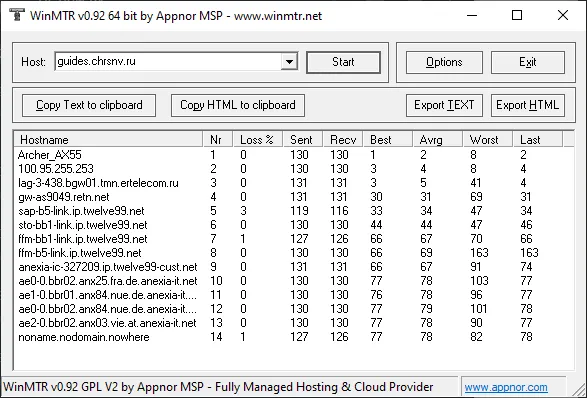
Детальный разбор маршрута трассировки
Archer_AX55- роутер, так как сперва мой компьютер устанавливает соединение с ним. Потерь пакетов нет, ср. пинг - 2мс. Этого шага не будет если кабель подключен сразу в ПК;100.95.255.253- первый маршрутизатор на сети (не подъездный коммутатор, он не будет отображаться на трассировке). Находится в нашей зоне ответственности. Потерь пакетов нет, ср. пинг - 4мс;lag-3-438.bgw01.tmn.ertelecom.ru- центральный сервер в городе, от него идет оптика до дома клиента. Понять это можно по tmn.ertelecom.ru в Hostname. Потерь пакетов нет, ср. пинг - 5мс. Тут заканчивается наша зона ответственности, следующие шаги контролировать мы не можем;gw-as9049.retn.net- переход с нашей сети на сеть одного из магистральных провайдеров - RETN. Потерь пакетов нет, ср. пинг - 30мс. Пинг резко вырастает, так как находится вне нашей сети;sap-b5-link.ip.twelve99.net- магистраль (переход с сети) RETN на сеть Twelve99. Потери пакетов - 3%, ср. пинг - 34мс;Промежуточный сервер Twelve99;Промежуточный сервер Twelve99;Промежуточный сервер Twelve99;anexia-ic-327209.ip.twelve99-cust.net- магистраль (переход) Twelve99 на AnexiaIT. Потерь пакетов нет, ср. пинг - 67мс;Промежуточный сервер Anexia;Промежуточный сервер Anexia;Промежуточный сервер Anexia;Промежуточный сервер Anexia;noname.nodomain.nowhere- конечный сервер, который принадлежит указанному в поле Host домену или IP. Потери пакетов - 1%, ср. пинг - 78мс.
Разбор результата трассировки
Исходя из результатов мы можем сделать следующие выводы:
- Пинг стабильный на всех этапах.
Увидеть это можно в столбцах Avrg и Worst. Он не прыгает до заоблачных значений, и находится примерно в одном диапазоне плавно повышаясь по маршруту трассировки. Это нормальное поведение - Потерь пакетов на этапах ERTelecom нет.
Этапы ЗО компании ЭРТелеком заканчиваются на 3 этапе текущей трассировки, это последний хоп с Hostname ertelecom - Общий процент потерь пакетов за весь маршрут - 1%.
Смотрим мы это по конечному хопу, то есть серверу, к которому мы подключаемся
Ты можешь спросить, почему так, ведь у нас 3% потерь на 5 шаге и 1% потерь на 7 шаге. Эти потери не имеют ценности, так как зачастую на серверах настроен низкий приоритет опроса ICMP-пакетами (теми, что мы отправляли для трассировки), и часть серверов просто не отвечает на часть таких пакетов, так как слишком занята другими задачами
Определить это очень легко - если на последнем хопе количество полученных пакетов равно кол-ву отправленных пакетов на первом хопе = потерь нет :)
А как мы поняли, что 1% потерь до конечного сервера?
Это тоже очень просто, смотрим количество отправленных пакетов на первом хопе и количество полученных пакетов на последнем хопе. Мы отправили 130 пакетов, а дошло только 127.
Ошибки в WinMTR
- Ошибка Unable to resolve
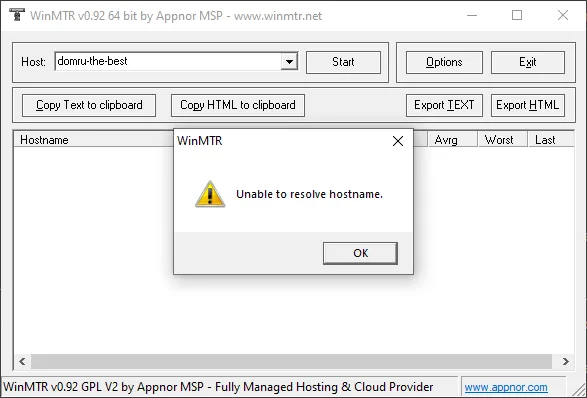
Ошибка означает, что программе не удалось определить конечный сервер, принадлежащий указанному IP или домену. Скорее всего некорректно заполнено поле Host
Варианты корректного заполнения:
- Домен: chrsnv.ru (без http/https, может содержать поддомен, например guides.chrsnv.ru)
- IP-адрес: 127.0.0.1 (указывается без портов и других доп. символов)
- Ошибка No response from host в Hostname
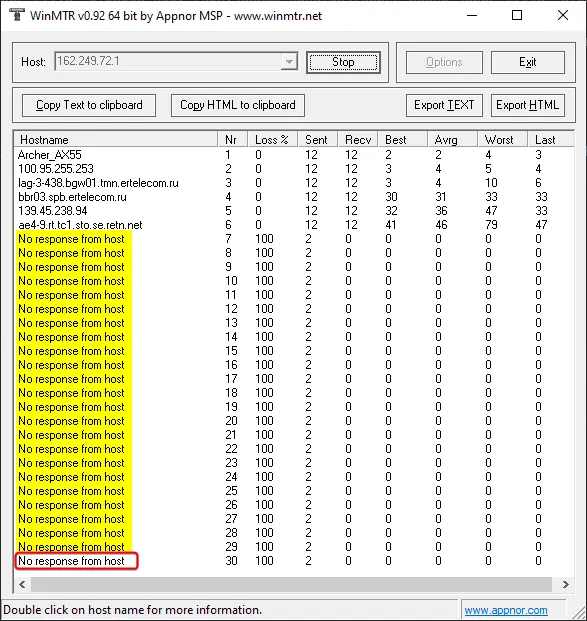
Ошибка означает, что хоп не ответил ни на один пинг. Если в Hostname последнего шага нет этой ошибки - все хорошо. Если там такая же ошибка - значит либо IP/домен в поле Hostname указан некорректно, либо по какой-то причине соединение обрывается на последнем отображаемом шаге
- Есть потери пакетов на промежуточных шагах, но нет потерь на последнем шаге
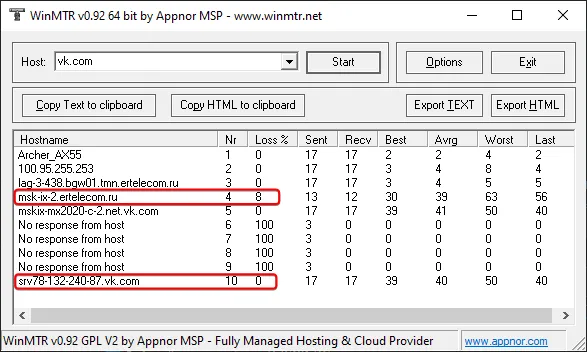
Данная картина означает, что промежуточные сервера не ответили на опрос трассировки. Это происходит из-за низкого приоритета опроса ICMP-пакетами на части серверов, и такая картина - норма.
На самом деле тут нет потерь пакетов, так как на скрине видно, что все пакеты от отправителя дошли в том же количестве до получателя
Доп. материалы
Видеогайд по трассировке в WinMTR от Сережи Х.
← К постам